Der Dark Mode ist längst mehr als ein Design-Trend: Windows 11 bringt ihn ab Werk mit, Microsoft 365, Edge und die meisten modernen Apps unterstützen ihn. Trotzdem hält sich rund um das Thema hartnäckig eine Mischung aus Halbwissen und Marketing – vom angeblich geschonten Auge bis zum vermeintlich gesparten Strom. Dieser Beitrag zeigt Schritt für Schritt, wie Sie den dunklen Modus in Windows 11 einschalten, und ordnet ein, was er tatsächlich leistet und was nicht.
Was ist der Dark Mode eigentlich?
Der Dark Mode – auf Deutsch dunkler Modus oder Dunkeldesign – dreht das klassische Farbschema der Benutzeroberfläche um: Statt dunkler Schrift auf hellem Grund erscheinen helle Texte und Symbole auf dunklem Hintergrund. Betroffen sind Startmenü, Taskleiste, Fensterrahmen, Kontextmenüs, die Einstellungen-App und alle Programme, die diese Systemvorgabe auswerten.
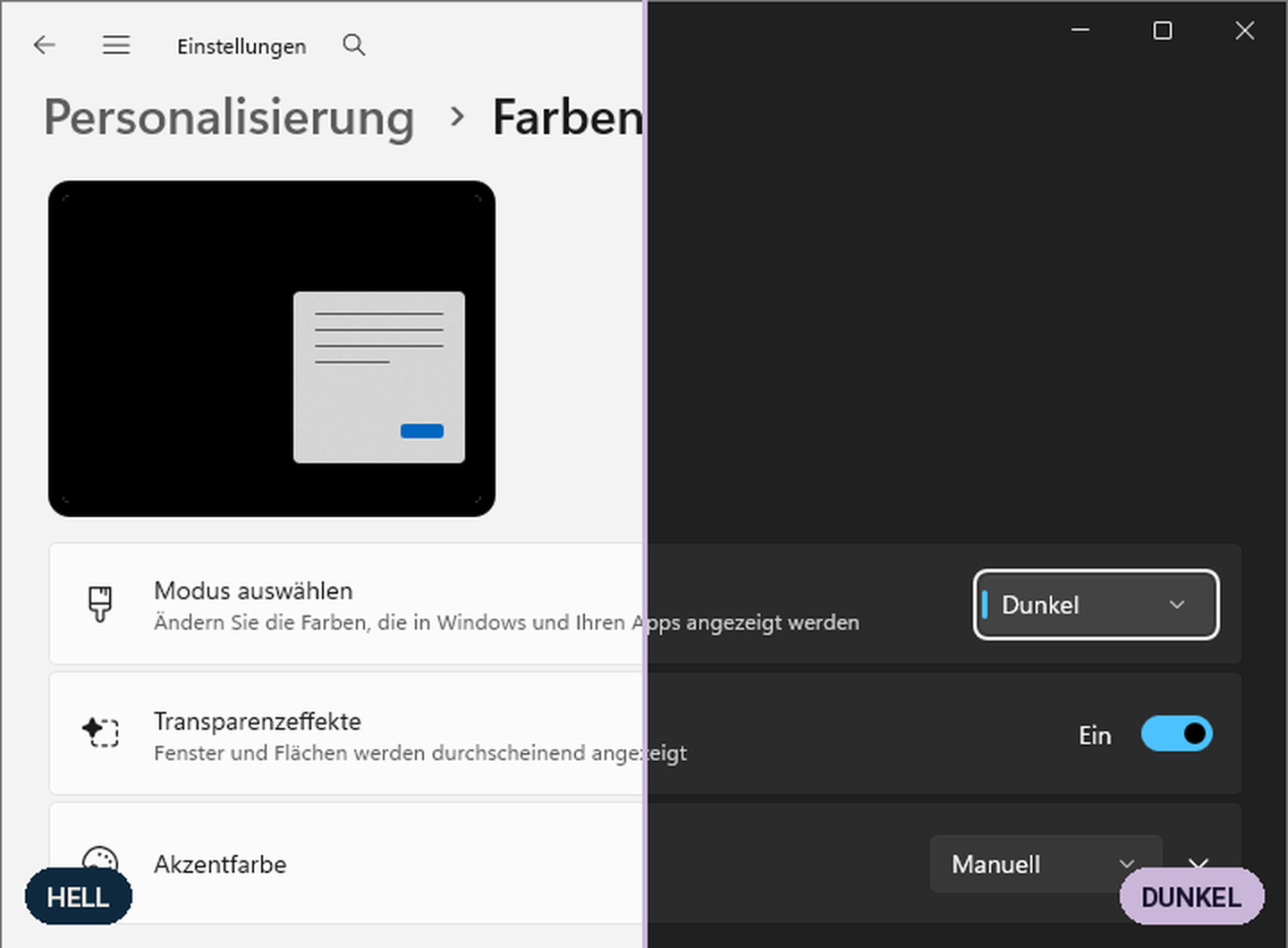
Wichtig für das Verständnis: Der Dark Mode ist eine reine Darstellungsoption. Er verändert keine Systemfunktionen, keine Sicherheitseinstellungen und keine Leistung. Windows signalisiert lediglich „Der Nutzer bevorzugt Dunkel“ – und jede Anwendung entscheidet selbst, ob und wie sie darauf reagiert. Genau daraus ergeben sich die Inkonsistenzen, die weiter unten noch eine Rolle spielen.
Dark Mode in Windows 11 aktivieren
Der schnellste Weg
- Windows-Taste + I drücken – das öffnet die Einstellungen
- In der linken Spalte auf Personalisierung klicken
- Den Punkt Farben öffnen
- Bei „Modus auswählen“ von Hell auf Dunkel wechseln
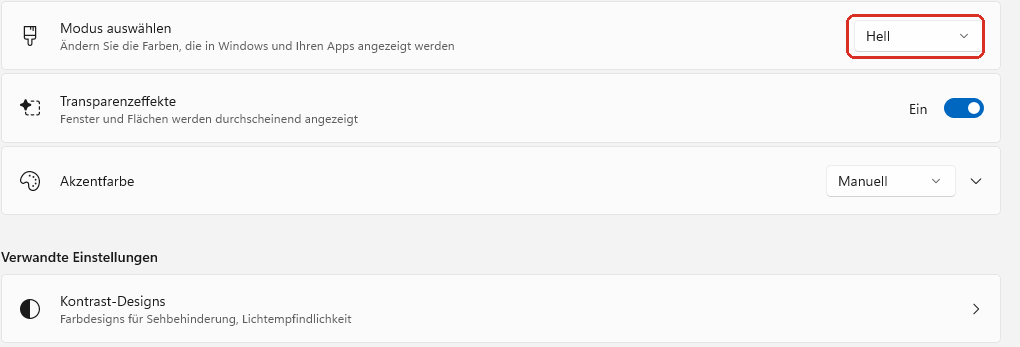
Die Umstellung greift sofort und ohne Neustart. Alternativ genügt ein Rechtsklick auf eine freie Stelle des Desktops und die Auswahl Personalisieren – oder die Suche in der Taskleiste nach dem Stichwort „Farben“.

Nur Apps oder nur das System abdunkeln
Unter „Modus auswählen“ gibt es neben Hell und Dunkel noch die Option Benutzerdefiniert. Damit lassen sich zwei Bereiche getrennt einstellen:
- Windows-Modus – Taskleiste, Startmenü, Infobereich
- Standard-App-Modus – Einstellungen, Datei-Explorer, Store-Apps
Beliebt ist die Kombination „Windows-Modus: Dunkel“ mit „Standard-App-Modus: Hell“. Das Ergebnis: dunkle Taskleiste und dunkles Startmenü, aber weiterhin helle Arbeitsfenster – ein guter Kompromiss für alle, die viel mit Dokumenten arbeiten.

Passendes Design statt nur dunkler Fenster
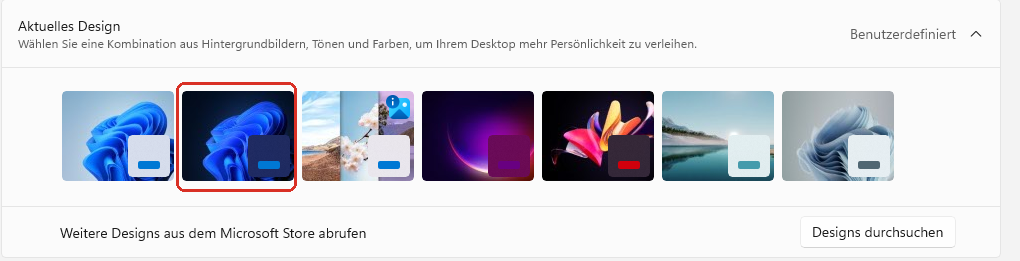
Unter Personalisierung → Designs findet sich zusätzlich das fertige Design „Windows (dunkel)“. Es setzt neben dem Modus auch Hintergrundbild und Akzentfarbe passend. Wer Akzentfarben nutzt, sollte in den Farbeinstellungen prüfen, ob „Akzentfarbe auf Titelleisten und Fensterrahmen anzeigen“ aktiv sein soll – auf dunklem Grund wirken kräftige Farben deutlich intensiver als auf hellem.
Anwendungen einzeln nachziehen
Nicht jedes Programm folgt der Systemeinstellung automatisch. Die wichtigsten Stellen im Büroalltag:
- Microsoft 365 / Office: Datei → Konto → Office-Design → „Systemeinstellung verwenden“, „Dunkelgrau“ oder „Schwarz“
- Microsoft Edge: Einstellungen → Darstellung → Gesamtdarstellung
- Google Chrome: Einstellungen → Darstellung bzw. Design
- Fachanwendungen: bringen häufig eine eigene Option mit – oder gar keine
Automatischer Wechsel nach Tageszeit
Eine Funktion, die Windows 11 ab Werk nicht mitbringt, ist der zeitgesteuerte Wechsel zwischen Hell und Dunkel. Dafür braucht es ein Zusatzwerkzeug oder eine geplante Aufgabe, die den entsprechenden Registry-Wert umschaltet. In verwalteten Umgebungen sollte so etwas nicht auf einzelnen Geräten improvisiert, sondern mit der IT abgestimmt und zentral ausgerollt werden.
Nicht zu verwechseln ist der Dark Mode mit dem Nachtlicht (Einstellungen → System → Bildschirm → Nachtlicht). Das ist ein Farbtemperaturfilter und hat mit dem Farbschema nichts zu tun – dazu gleich mehr.
Was der Dark Mode wirklich bringt
- Weniger Blendung in dunkler Umgebung. Große weiße Flächen sind in einem abgedunkelten Raum unangenehm hell. Abends, im Homeoffice mit gedimmtem Licht oder in der Spätschicht ist ein dunkles Interface schlicht angenehmer.
- Hilfe bei bestimmten Sehbedingungen. Wer lichtempfindlich ist oder unter getrübten Augenmedien leidet – etwa bei Katarakt –, empfindet helle Flächen als störend streuend. Hier kann der dunkle Modus die Lesbarkeit tatsächlich verbessern.
- Etwas Energieersparnis bei OLED-Displays. Bei OLED leuchtet jedes Pixel selbst, schwarze Bildbereiche bleiben aus. Wie viel das bringt, hängt allerdings stark von der Helligkeit ab – siehe Mythos 2.
- Weniger visuelle Unruhe bei Medien und Code. In Entwicklungsumgebungen, beim Videoschnitt oder in der Bildbearbeitung lenkt ein dunkles Interface weniger vom eigentlichen Inhalt ab.
- Persönliche Präferenz zählt. Wer sich am Bildschirm wohler fühlt, arbeitet entspannter. Ein legitimes Argument – nur eben ein persönliches und kein medizinisches.
Wo der Dark Mode stört
Windows ist noch nicht durchgängig dunkel. Ältere Systembestandteile bleiben hell – der Registrierungs-Editor ist das bekannteste Beispiel, dazu Teile der klassischen Systemsteuerung und einige Verwaltungswerkzeuge. Microsoft schließt diese Lücken seit 2025 schrittweise, etwa bei den Kopier-, Verschiebe- und Löschdialogen im Explorer, den Ordneroptionen und Teilen der Kontoeinstellungen. Einen verbindlichen Zeitplan für den Rest gibt es bislang nicht. In der Praxis heißt das: gelegentlich blitzt ein weißes Fenster auf – im dunklen Raum durchaus unangenehm.
Lesbarkeit in hellen Räumen. In einem tageslichthellen Büro ist heller Text auf dunklem Grund für die meisten Menschen schlechter lesbar als umgekehrt. Bei Astigmatismus kann heller Text auf dunklem Grund zusätzlich verschwimmen – ein Effekt, der als Halation bekannt ist.
Dünne Schriften verlieren an Kontrast. Feine Schriftschnitte und schwache Graustufen, die auf Weiß noch funktionieren, verschwinden auf dunklem Grund fast. Betroffen sind besonders Tabellen, Diagramme und selbst gebaute Vorlagen.
Dokumente bleiben hell. Word, Excel und PDF zeigen den Seiteninhalt weiterhin weiß – sonst würde das Druckbild nicht mehr stimmen. Ein dunkles Office-Design bedeutet also dunkle Menüs rund um ein weißes Blatt. Dieser Kontrastsprung kann anstrengender sein als eine durchgehend helle Oberfläche.
Screenshots und Dokumentation. Wer Anleitungen, Handbücher oder Ticket-Dokumentation erstellt, produziert schnell einen Mix aus hellen und dunklen Screenshots. Im Team lohnt sich eine Festlegung, in welchem Modus Bildschirmfotos entstehen.
Fünf Mythen rund um den Dark Mode
Mythos 1: „Dark Mode schont die Augen“
So pauschal ist das nicht belegt. Die Studienlage ist gemischt. Entscheidend sind vor allem die Bildschirmhelligkeit im Verhältnis zur Umgebungshelligkeit, ausreichender Kontrast, eine passende Schriftgröße und regelmäßige Pausen. Ein zu hell eingestellter Dark Mode in einem dunklen Raum ist nicht besser als ein sauber gedimmter heller Modus. Für Normalsichtige zeigen Lesbarkeitsuntersuchungen sogar eher leichte Vorteile für helle Oberflächen.
Mythos 2: „Dark Mode spart deutlich Strom“
Nur auf OLED – und selbst dort abhängig von der Helligkeit. Eine viel zitierte Untersuchung der Purdue University ergab bei üblicher Innenraumhelligkeit (30–50 %) lediglich rund 3–9 % Ersparnis, bei 100 % Helligkeit dagegen 39–47 %. Auf klassischen LCD-Displays, wie sie in vielen Business-Notebooks noch verbaut sind, leuchtet die Hintergrundbeleuchtung ohnehin durchgehend – dort spart der Dark Mode praktisch nichts.
Mythos 3: „Dark Mode filtert Blaulicht und verbessert den Schlaf“
Nein. Der Blauanteil des Bildschirms hängt an Farbtemperatur und Helligkeit, nicht am Farbschema. Wer den Blauanteil abends reduzieren möchte, nutzt in Windows die Funktion Nachtlicht. Beides lässt sich kombinieren, ersetzt einander aber nicht.
Mythos 4: „Dark Mode ist barrierefrei“
Er kann helfen, ist aber kein Ersatz für echte Barrierefreiheitsfunktionen. Windows bietet unter Einstellungen → Barrierefreiheit → Kontrastdesigns eigene, kontraststarke Farbschemata, die für Menschen mit Sehbeeinträchtigung meist deutlich wirksamer sind als der normale Dark Mode. Genauso wichtig: Nutzerinnen und Nutzern die Wahl lassen und keinen Modus erzwingen – weder hell noch dunkel.
Mythos 5: „Dark Mode macht produktiver und schont das System“
Für Arbeitsgeschwindigkeit, Konzentration oder Systemauslastung gibt es keinen belastbaren Zusammenhang. Am Bedarf an CPU, Arbeitsspeicher oder Netzwerk ändert das Farbschema nichts.
Fazit
Der Dark Mode ist in Windows 11 in unter einer Minute aktiviert und für viele Menschen im Alltag schlicht angenehmer. Als Komfort- und Geschmacksfrage ist er uneingeschränkt zu empfehlen. Als Gesundheits- oder Energiesparmaßnahme sollte man ihn dagegen nicht verkaufen. Wer die Augen wirklich entlasten will, stellt zuerst die Bildschirmhelligkeit passend zur Raumbeleuchtung ein, wählt eine ausreichend große Schrift und macht regelmäßig Pausen. Alles andere ist Geschmackssache – und die darf jede und jeder selbst treffen.
Geschrieben von:
